
插件:把一组能力接进来
一个插件可以打包技能、工具连接等能力。需要读取 GitHub 仓库或连接外部服务时,可以寻找相应插件;有些插件还需要登录服务账号。
从找到一个开源项目,到让它参与实际工作。
用胖虎AI教学网站的制作过程,讲清楚去哪里找、怎么安装,以及如何把需求说给 GPT。
本篇介绍在 GPT 中查找、安装与使用插件和技能。
本课使用 GPT 的工作模式处理文件与网页任务。你可以用自然语言说明想做什么,让它协助写代码、修改网页、排查问题。你不必先把每一行代码写出来,但需要把目标、素材和限制说清楚。官方介绍 ↗
以我们这个网站为例:我提供课件、成片、产品图和想要的效果,GPT 把这些材料整理成网页文件,再根据我的反馈调整排版与交互。我负责判断“这是不是我想要的”,它负责把具体改动落实到文件里。
比如“读取这份课件,整理成带目录的网页”,比一句“帮我做个厉害的网站”更容易开始。
在桌面端,先登录、打开对应项目或文件夹,再开始对话。它能接触哪些文件、调用哪些工具,取决于当前环境和授权;只把一个电脑路径发给无法访问本机文件的聊天窗口,并不等于已经上传文件。桌面端说明 ↗
一个插件可以打包技能、工具连接等能力。需要读取 GitHub 仓库或连接外部服务时,可以寻找相应插件;有些插件还需要登录服务账号。
技能通常包含一份 SKILL.md,以及可能需要的参考资料、模板或脚本。它告诉 GPT:遇到这类任务,该按什么步骤做、检查什么、交付什么。
两者不是互斥的:一个插件可以包含多个技能,技能也可以单独安装。你可以把 GitHub 插件理解成获取仓库信息的一种通道,把网页设计技能理解成指导设计与检查的工作方法。技能不会把另一个大模型装进 GPT。插件说明 ↗ 技能说明 ↗
就拿你现在看到的“胖虎AI教学”来说。我手里已经有课件和视频,但想把它们做成一个排版清楚、能展示案例、还能继续增加内容的网站。于是,我开始找能帮助 GPT 做网页设计的技能。
| 项目与实际技能名 | 适合用在哪里 |
|---|---|
| finesse-skill ↗技能名:finesse-ui | 网页的配色、排版、组件和交互设计。本网站的界面调整主要使用这一类设计指导。 |
| finesse-brief ↗ | 在做工作台等界面前,梳理用途、模块和结构。适合需求还模糊的时候,不是每次改按钮都要用。 |
| frame-smith ↗ | 视频动效与宣传片合成,需要配套的视频运行环境。安装它,不代表已经具备所有视频渲染条件。 |
| finesse-term ↗ | 把“鼠标放上去动一下”这类口语,转成更清楚的界面需求,帮助描述交互和排版问题。 |
这里特别容易弄混:仓库叫 finesse-skill,里面实际安装的设计技能叫 finesse-ui。让 GPT 先读仓库说明,就能把名称和用途对应起来。
以下技能可通过作者公开的 GitHub 仓库获取。
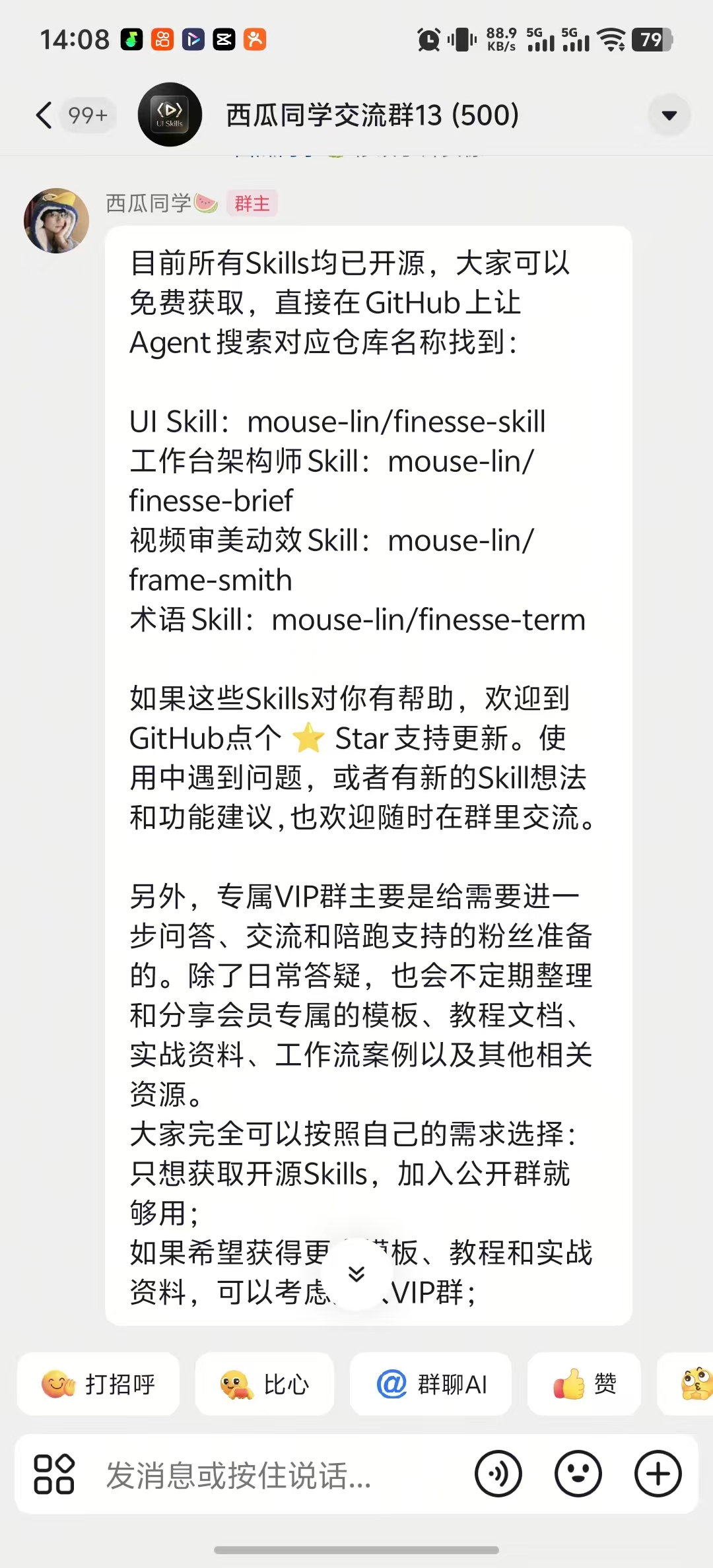
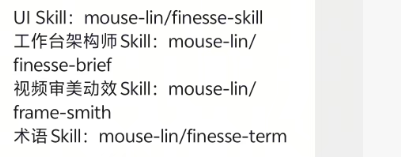
GitHub 是托管项目、协作开发和分享代码的平台。开发者会把技能说明与文件放在项目仓库里。它不只是“软件下载站”,同一个仓库可能放的是技能、源码、文档,或者可直接安装的软件。GitHub 官方介绍 ↗
例如 github.com/mouse-lin/finesse-skill,前面是作者,后面是项目名。把完整地址交给 GPT,最不容易找错。
项目的使用说明。先看它是做什么的、支持什么工具、怎么安装。
前者可能提供发布版本;后者说明使用许可。下载到源码 ZIP,不代表已经安装成软件或技能。
除了作者的 GitHub 仓库,也可以从 OpenAI 的技能仓库了解官方维护的示例与可安装技能。先找能解决当前任务的,不用一开始就收集一大堆。
我最开始把 GitHub 地址和技能名单发给 GPT,让它查看。它先解释了四个项目的用途,这一步是在了解项目,还没有安装。
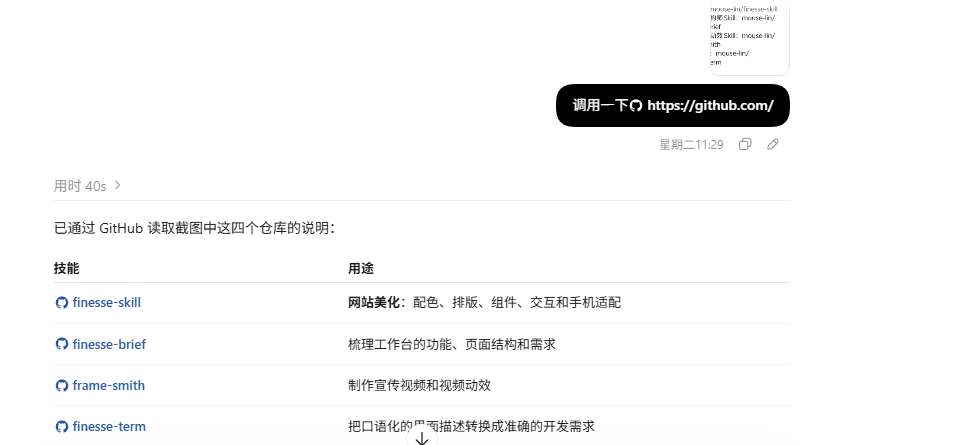
接着我明确说:四个都需要安装,以后按需求选择最适合的技能。下面是这段对话的后续,能看到安装完成和下一轮可以使用的回复。
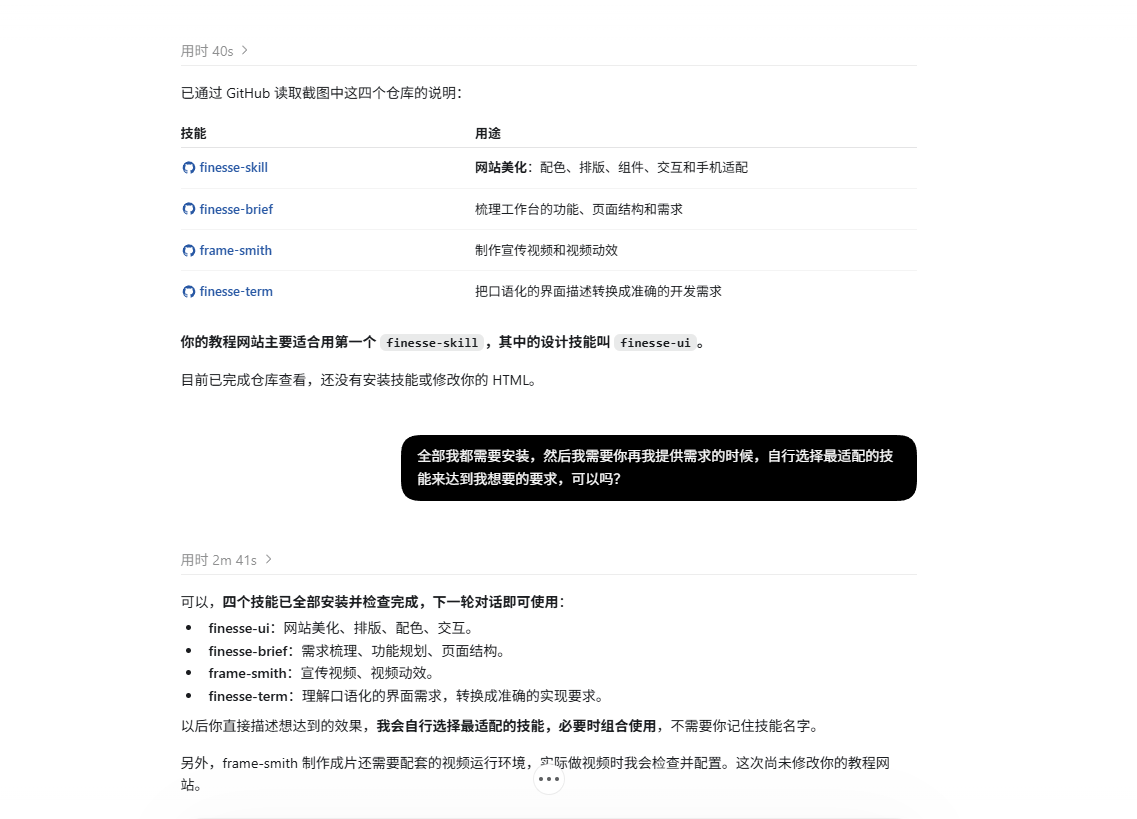
一般不用自己去下载 ZIP、解压、找目录。把可靠的仓库地址交给 GPT,让它检查并按当前版本支持的方式安装;需要登录、权限确认或补依赖时,再按提示处理。
请帮我检查并安装下面四个 GitHub 项目里的 Codex 技能:
https://github.com/mouse-lin/finesse-skill
https://github.com/mouse-lin/finesse-brief
https://github.com/mouse-lin/frame-smith
https://github.com/mouse-lin/finesse-term

先阅读各项目的 README 和技能说明,确认实际技能名称、兼容方式和所需依赖。将适用于 Codex 的完整技能安装到当前版本能够识别的用户级目录,已有同名技能先检查,不要直接覆盖。

安装后请列出:实际技能名称、保存位置、是否已被识别、还缺什么依赖,以及一个使用示例。不要修改我的网站文件。需要我登录或确认授权时,告诉我具体操作。
官方提供的技能安装器也支持从其他仓库安装技能。新手先用自然语言说明需求即可,不必照抄旧教程里的文件夹路径或其他工具的安装命令。官方安装说明 ↗
安装后,检查当前会话能否识别技能,再运行一次小任务验证。
请检查 finesse-ui、finesse-brief、frame-smith、finesse-term 是否已经安装,并能在当前会话中使用。
区分“文件已下载”“技能已识别”和“运行依赖已就绪”。如果还不能使用,请说明具体卡在哪一步。
然后用 finesse-ui 分析我的首页排版,给出三条具体建议,这一步先不要修改网页。
安装完成后,我并没有每次都点名四个技能,而是告诉 GPT:以后根据我的需求,选择最合适的来用。你也可以按下面两种方式开始。
“把这份课件整理成网页,正文要清楚,手机也能看。”任务与已安装技能匹配时,GPT 可以选择合适的技能。
“请用 finesse-ui 调整这个页面的排版。”适合你已经知道要用哪个技能的时候。也可以从当前客户端提供的技能选择入口中选择。
自动选择取决于技能说明和任务是否匹配,不是安装以后每一轮都会调用。想确认时,直接让它说明本次选用了什么、为什么适合。技能调用说明 ↗
后续我会直接描述需求。请从已经安装并可用的技能里选择适合的来完成,必要时组合使用。
不要为了用技能而把所有技能都用一遍。缺少资料或依赖时说明原因;完成后告诉我改了什么、如何检查效果。
本网站安装过这四个技能,但不会要求它们每次一起上。页面设计主要用 finesse-ui;复杂需求梳理和术语解释按需处理。首页视频卡片的悬停、放大和暂停,是网页代码实现的交互,不能简单说成“装了 frame-smith 就自动有了这些效果”。
技能准备好之后,就回到真正要做的事情:把课件和案例放进网站,再一项项调整页面。下面是我们实际走过的过程。
我们没有一开始就得到现在这个成品。最初是把已有的 HTML 课件交给 GPT,先改善界面和文字排版,再留出其他教学内容的位置。
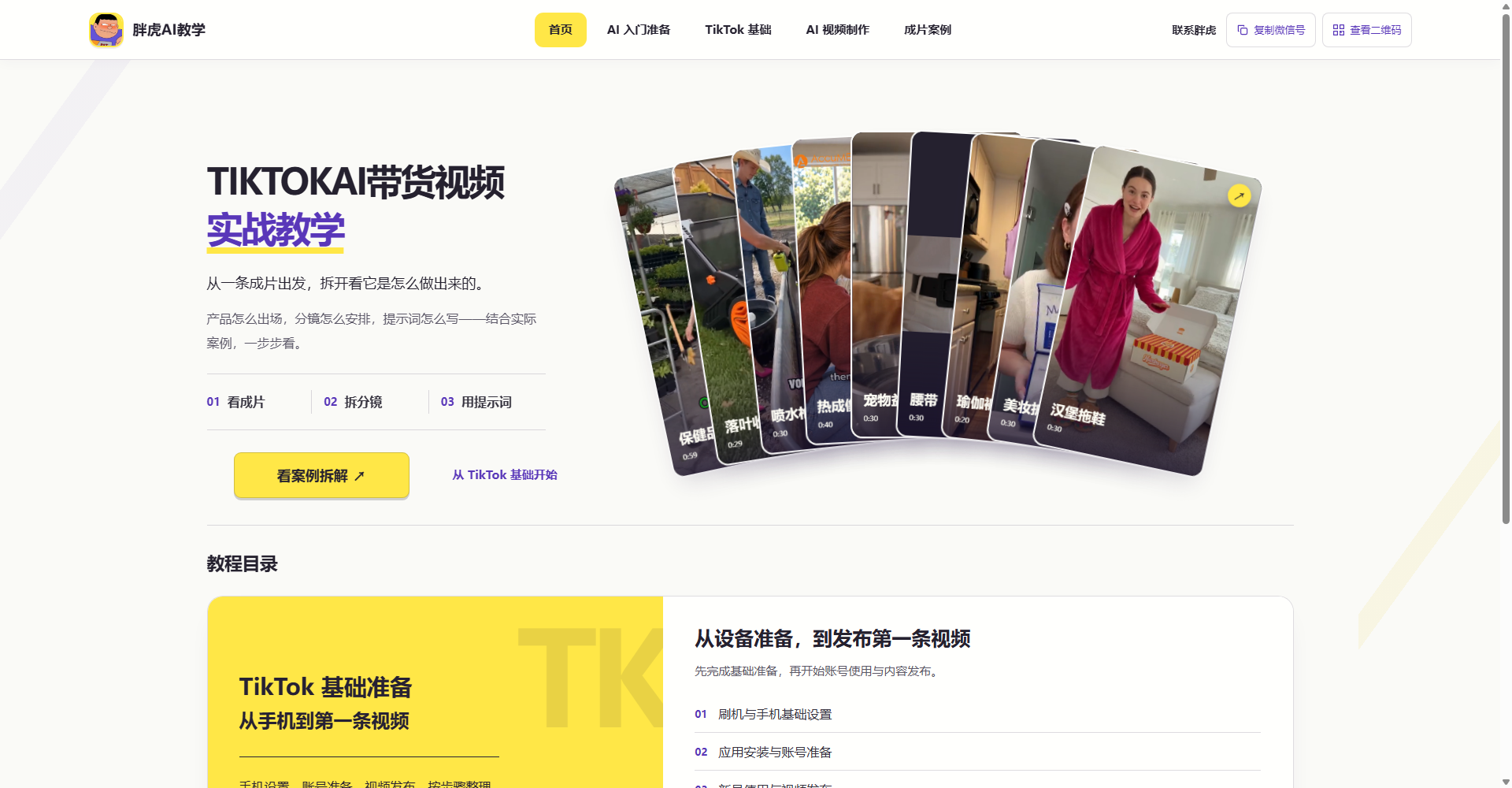
为了后续能交接,我们还把图片、视频和原稿复制进项目,用相对路径引用,并加了本地编辑器。你看到的效果,来自资料、技能、代码执行、实际检查和反复沟通共同完成,技能是其中一部分。
我想做一个面向大众的 AI 视频教学网站,内容包括工具准备、TikTok 基础、视频制作教程和成片案例。
我会提供课件、产品图、提示词和成片。先读取资料,整理页面结构,再做一个可在本地打开的首页。
保留左侧文字、右侧视频卡片的布局;使用黄紫配色和微软雅黑。视频预览默认静音,点击后播放完整版并显示制作详情入口。
请使用适合的网站设计技能,先备份已有文件,不要覆盖我的原始资料。
网站文件放在电脑里,可以自己查看和编辑。要让别人通过网址访问,还需要另做部署;“帮我加进网站”不等于自动发布到互联网。
不用硬背一堆专业术语。你需要讲清楚四件事:改哪里、想要什么、哪些不能动、怎样才算做好。有截图就圈出位置,有素材就发原文件,有参考就告诉它你喜欢的是哪一点。
“帮我美化一下,做得高级一点。”
“只改顶部导航和下面的图标。沿用黄紫配色,卡片大小、文案和视频效果都不变。”
请使用 finesse-ui,只修改截图中标出的顶部导航和下方入口图标。
导航依次是:首页、AI 入门准备、TikTok 基础、AI 视频制作、成片案例。
图标采用统一的黄紫配色,保持原有卡片尺寸和按钮位置。
其他文案、页面布局、视频内容、轮播和动效都不要改。先备份,再修改,完成后检查电脑和手机显示。
首页的视频卡片:鼠标移到哪张,哪张就轻微抬起并继续静音预览;其他卡片降低透明度并暂停播放。
点击后在原位置放大,有声播放完整视频,其他卡片保持暂停。退出后恢复预览。
不要弹出新的播放器窗口,也不要更换视频和封面。
发现不对时,直接指出来:“这版比之前挤,恢复原布局,只保留导航变化。”想听建议时,也可以说:“先分析这个想法的优缺点,暂时不要改文件。”把“讨论方案”和“开始执行”说清楚,会少走很多弯路。
胖虎的经验之谈
先确认当前会话能否识别实际技能名,再检查运行依赖。开始下一轮或新对话复查;仍未出现时重启客户端。把报错原文发给 GPT,让它判断是文件位置、识别还是依赖问题,不要反复盲目安装。
开源文件的获取、软件的使用许可、GPT 的使用额度,以及可能调用的外部服务,是不同的事情。先看项目说明;用到付费 API 或其他服务时,应先了解费用再开通。
先让它读说明,确认这是技能、普通源码还是软件安装包,以及是否适用于当前客户端。不要把来历不明的命令直接运行,也不要把密码、验证码或 API 密钥贴进公开仓库和教程截图。
让它引导你到官方连接入口,由你完成账号登录和权限确认。不要仅凭“安装完成”就认为服务已连接,可以再做一次只读的小任务验证。
打开应用里的“插件 / Plugins”入口,按服务名称或用途搜索。查看详情后安装,需要连接账号的按提示完成授权。界面名称可能随版本变化,认准插件目录和安装入口即可。
例如,先让它读取一个仓库的说明。仅下载公开技能文件,并不一定需要先安装 GitHub 插件;GPT 也可能通过现有下载工具完成。插件安装说明 ↗
我想让你读取 GitHub 上的开源项目说明。请帮我查找适合的 GitHub 插件,并说明它能做什么、安装后是否还需要连接账号。
如果需要我点击安装或登录,请给出当前界面的操作步骤。连接完成后,帮我读取我提供的仓库,不要修改或发布任何仓库内容。
产品概念与安装方式参考 OpenAI 技能文档、插件文档及上文四个项目的作者说明。